Cuprins 10 secțiuni
Montajul video este procesul prin care alegi, ordonezi și ajustezi bucățile de material filmat ca să obții un clip coerent, cu sunet curat și imagine unitară. Un flux de lucru clar are opt pași: pregătirea fișierelor, crearea proiectului, selecția materialului, montajul brut, rafinarea tăieturilor, sunetul, culoarea și titlurile, apoi exportul. Ordinea contează, pentru că fiecare etapă se sprijină pe cea dinainte.
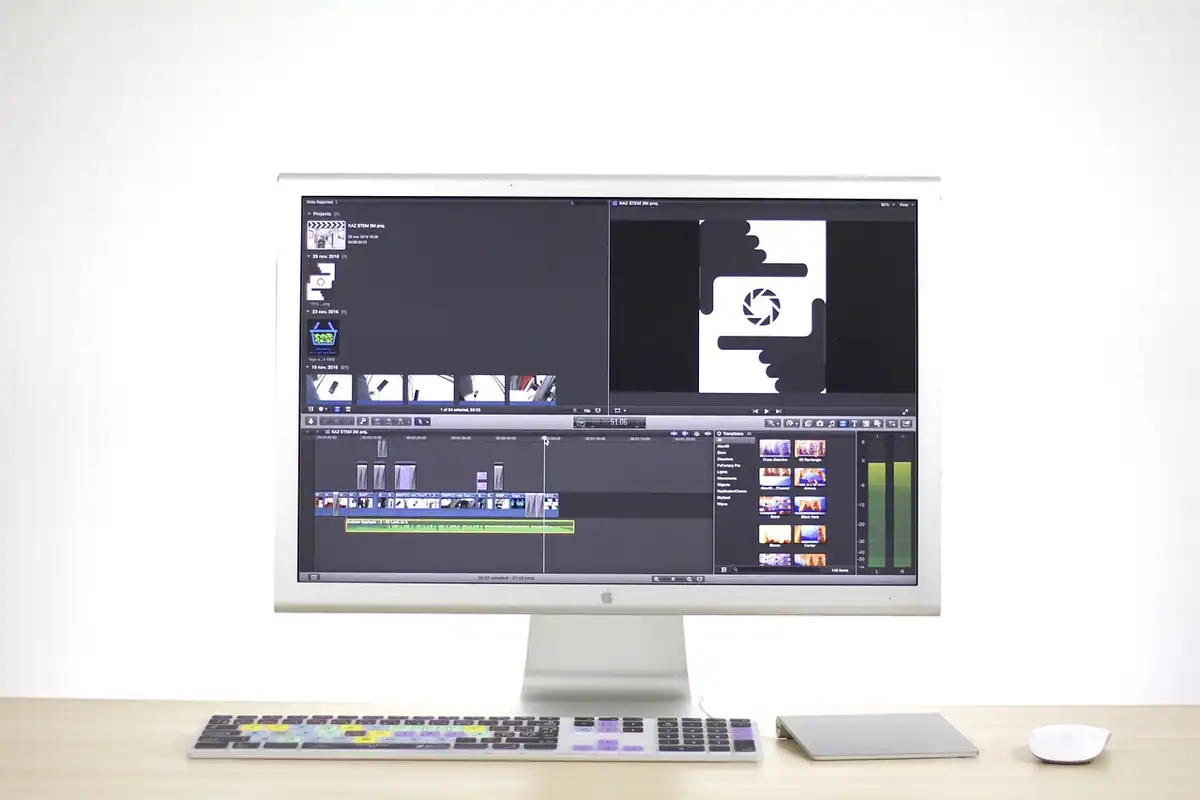
Programul folosit contează mai puțin decât crezi: toate programele de montaj, gratuite sau cu abonament, au o cronologie (timeline), o zonă de previzualizare și instrumente pentru tăiere, sunet și culoare. Pașii de mai jos se aplică în oricare dintre ele, pe calculator sau, în variantă simplificată, pe telefon.
Pregătirea: foldere, copiere și copii de siguranță
Primul pas al montajului se face înainte să deschizi programul: copiezi materialul de pe card într-o structură de foldere clară și faci imediat o copie de siguranță. Cardul nu este un loc de păstrare, iar un proiect cu fișiere împrăștiate pe tot discul se strică la prima mutare.
O structură simplă, pentru fiecare proiect:
- 01_video: clipurile originale, eventual pe subfoldere pe zile sau pe camere;
- 02_audio: sunetul înregistrat separat;
- 03_muzica_efecte: muzica și efectele sonore licențiate;
- 04_grafica: logo, fotografii, titluri;
- 05_proiect: fișierul proiectului și copiile salvate automat;
- 06_export: versiunile finale.
Numele folderului principal poate începe cu data în format an-lună-zi, ca proiectele să se ordoneze singure. Regula celor trei copii, pe două tipuri de suport, dintre care una în alt loc, se aplică la fel ca la fotografii; detalii în Arhiva foto: cum organizezi, denumești și faci backup.
Important: Formatează cardul abia după ce ai verificat că fișierele există și se redau din ambele copii. Copierea întreruptă sau un fișier corupt se descoperă greu după ce cardul a fost șters.
Proiectul și setările cronologiei
Setările proiectului trebuie să corespundă materialului filmat, în primul rând ca frecvență de cadre. Dacă ai filmat la 25 fps, cronologia trebuie să fie la 25 fps; altfel, programul va dubla sau va omite cadre și mișcarea va deveni sacadată.
| Setare a proiectului | Ce alegi | Observații |
|---|---|---|
| Frecvența de cadre | aceeași ca la filmare | o dată aleasă, nu se mai schimbă |
| Rezoluția | rezoluția de livrare | Full HD chiar dacă ai filmat în 4K, dacă vrei să decupezi |
| Raportul de aspect | 16:9 sau 9:16 | o cronologie separată pentru fiecare format |
| Frecvența audio | 48 kHz | identică cu cea a înregistrării |
| Spațiul de culoare | standardul obișnuit pentru ecrane | doar dacă știi ce faci, schimbi |
Fișierele proxy
Materialul 4K comprimat cu H.265 poate face un calculator mai vechi să se miște greu. Soluția sunt fișierele proxy: copii mici, la rezoluție redusă, pe care programul le folosește în timpul montajului și pe care le înlocuiește automat cu originalele la export. Generarea lor durează puțin, dar economisește ore de așteptare. Despre debite și codecuri găsești detalii în Cadrele pe secundă și rezoluția: cum alegi setările video.
Importul și selecția materialului
După import, vizionezi tot materialul o dată și marchezi doar ce merită păstrat; acest pas pare pierdere de timp, dar scurtează mult restul lucrului. Pe măsură ce vizionezi, marchezi începutul și sfârșitul fiecărei porțiuni bune (punctele de intrare și de ieșire).
Metode de organizare care ajută:
- Coșuri (bins) pe tipuri: interviu, planuri de acoperire, detalii, sunet.
- Culori de etichetă: verde pentru cele mai bune duble, galben pentru variante, roșu pentru ce nu folosești.
- Notițe scurte pe clipuri: „râs spontan bun”, „mașina trece la 0:42”.
- Subclipuri pentru porțiunile utile din înregistrările lungi.
În interviuri, merită să transcrii sau să notezi frazele cele mai bune, cu minutul la care apar. Multe programe oferă transcriere automată, utilă și pentru subtitrare.
Montajul brut: structura poveștii
Montajul brut (rough cut) este prima versiune completă, în care așezi materialul în ordinea poveștii, fără efecte, fără muzică finală și fără corecții de culoare. Scopul lui este să verifici dacă povestea funcționează.
Pași practici:
- Așază întâi coloana vertebrală: vocea din interviu, explicația principală sau acțiunea centrală.
- Taie tot ce nu servește mesajului: repetițiile, ezitările, explicațiile duble.
- Adaugă apoi planurile de acoperire (B-roll) peste porțiunile de vorbire, pentru a arăta ce se descrie și a ascunde tăieturile.
- Privește montajul brut cap-coadă, fără oprire, și notează unde te plictisești.
- Scurtează acolo unde ai pierdut atenția.
O regulă utilă: dacă un clip online poate fi cu o treime mai scurt fără să piardă informație, scurtează-l. Varietatea de planuri, explicată în Tipurile de cadre: plan general, mediu, prim-plan și detaliu, face montajul brut mult mai ușor de construit.
Tăieturile: tipuri și momente potrivite
O tăietură reușită trece neobservată, pentru că vine exact când privitorul vrea să vadă altceva. Majoritatea clipurilor folosesc tăietura simplă; celelalte tipuri sunt instrumente pentru situații precise.
- Tăietura simplă: imaginea se schimbă instantaneu. E standardul, folosit în peste nouă din zece cazuri.
- Tăietura pe mișcare: tai în timpul unui gest, de pe un plan mediu pe un detaliu al aceluiași gest. Mișcarea ascunde trecerea.
- Tăietura J: sunetul planului următor începe înainte de imagine. Auzi vocea cuiva înainte să-l vezi.
- Tăietura L: imaginea trece mai departe, dar sunetul planului anterior continuă. Vezi reacția ascultătorului cât timp celălalt încă vorbește.
- Saltul în același plan (jump cut): tai din același plan, eliminând o porțiune. Asumat, e un stil de vlog; accidental, arată ca o eroare.
- Planul de inserare (cutaway): o imagine diferită, intercalată ca să ascundă o tăietură din vorbire.
- Tăietura asociativă (match cut): legi două planuri diferite prin formă, culoare sau mișcare asemănătoare.
Tranzițiile
Trecerile cu dizolvare (o imagine se topește în următoarea) sugerează trecerea timpului; fondurile la negru marchează sfârșitul unei părți. Efectele decorative, cu rotiri și zoomuri, obosesc rapid. Folosește-le rar sau deloc.
Sfat: Taie pe mișcare sau pe privire, nu în mijlocul unei acțiuni statice. Dacă cineva se întoarce spre ușă, următorul plan poate arăta ușa; ochiul privitorului merge acolo oricum.

Sunetul în montaj
Sunetul se lucrează înaintea culorii, pentru că influențează ritmul și lungimea tăieturilor. Un clip cu voce clară și niveluri echilibrate pare mai profesionist decât unul cu imagine perfectă și sunet inegal.
Pași de lucru
- Sincronizează sunetul înregistrat separat, cu ajutorul bătăii din palme sau al sincronizării automate după forma de undă.
- Curăță vocea: elimină zgomotele scurte (tuse, pocnituri), aplică un filtru care taie frecvențele joase sub aproximativ 80 Hz și, cu măsură, o reducere de zgomot.
- Uniformizează nivelul: vocea trebuie să aibă un volum constant de la un vorbitor la altul.
- Umple golurile cu liniște de cameră, ca fundalul să nu dispară brusc la tăieturi.
- Adaugă muzica clar sub voce, de obicei cu 12–20 dB mai încet; în pauzele de vorbire o poți ridica.
- Verifică nivelul general: vârfurile nu trebuie să atingă 0 dB, iar intensitatea medie percepută se măsoară în LUFS. Pentru platformele online, în jur de −14 LUFS este o țintă des folosită; televiziunile europene lucrează la −23 LUFS, conform recomandării EBU R128.
Detaliile despre înregistrarea corectă, care face toate acestea mai ușoare, sunt în Sunetul în video: microfoane și înregistrare curată.
Atenție: Muzica protejată de drepturi de autor poate duce la blocarea clipului sau la eliminarea sunetului pe platformele online. Folosește doar muzică pentru care ai o licență clară și păstrează documentul de licență în folderul proiectului.
Titluri, grafică și subtitrări
Textul de pe ecran trebuie să fie lizibil, scurt și să stea suficient de mult cât să fie citit de două ori. Un titlu care dispare înainte să-l citești e mai rău decât niciun titlu.
Reguli de bază:
- folosește un singur font, maximum două, cu litere clare, fără serife subțiri;
- păstrează textul în zona de siguranță, la distanță de margini, mai ales la formatul vertical, unde interfața aplicațiilor acoperă partea de jos și laterala;
- asigură contrast: text alb cu o umbră discretă sau cu un fundal semitransparent;
- numele și funcția unui vorbitor stau pe ecran 4–5 secunde.
Subtitrările
Multe clipuri sunt urmărite fără sunet, pe telefon. Subtitrările cresc mult șansa ca mesajul să ajungă la privitor. Ține fiecare subtitrare la cel mult două rânduri, în jur de 40 de caractere pe rând, sincronizată cu vorbirea. Verifică manual transcrierile automate, mai ales diacriticele și numele proprii.
Culoarea și exportul
Corecția culorii se face după ce montajul e stabil, ca să nu lucrezi pe clipuri care vor fi eliminate. Exportul încheie procesul și trebuie adaptat platformei.
Culoarea, pe scurt
Întâi corectezi expunerea, contrastul și balansul de alb la fiecare plan, apoi potrivești planurile între ele, iar la final, dacă vrei, aplici un aspect creativ. Instrumentele de măsură și ordinea completă sunt explicate în Corecția și gradarea culorilor în video, pentru începători.
Setări de export orientative
| Destinație | Container și codec | Rezoluție și frecvență | Debit video orientativ | Audio |
|---|---|---|---|---|
| Platforme video, Full HD | MP4, H.264 | 1920 × 1080, la frecvența proiectului | 8–16 Mb/s | AAC, 48 kHz, 192–320 kb/s |
| Platforme video, 4K | MP4, H.264 sau H.265 | 3840 × 2160 | 35–45 Mb/s | AAC, 48 kHz |
| Clip vertical scurt | MP4, H.264 | 1080 × 1920 | 8–12 Mb/s | AAC, 48 kHz |
| Copie de arhivă | codec cu pierderi mici sau debit mare | rezoluția originală | mult peste valorile de livrare | necomprimat sau AAC de calitate |
Valorile sunt orientative; platformele publică propriile recomandări în paginile de ajutor și le actualizează periodic. Logica e asemănătoare cu exportul fotografiilor, unde alegi formatul după destinație, cum explicăm în Exportul fotografiilor: setări pentru web, rețele și print.
Verificarea finală
Înainte de publicare, urmărește fișierul exportat cap-coadă, pe alt dispozitiv decât cel de montaj, cu căști și apoi pe difuzoarele unui telefon. Verifică:
- că nu există cadre negre sau clipuri lipsă la tăieturi;
- că sunetul e sincron pe toată durata;
- că titlurile nu au greșeli;
- că primele secunde sunt suficient de clare și de interesante.
Dacă lucrezi direct pe telefon, aplicațiile de montaj folosesc aceeași logică, în format simplificat; principiile editării pe telefon sunt descrise în Editarea pe telefon: aplicații și pași de bază.
Pe scurt: fluxul de montaj
Un montaj eficient urmează o ordine fixă: organizare și copii de siguranță, proiect corect configurat, selecția materialului, montaj brut centrat pe poveste, tăieturi rafinate, sunet curat, culoare unitară, titluri lizibile și export adaptat platformei. Efectele și tranzițiile spectaculoase contează mult mai puțin decât ritmul și claritatea. Pentru toate etapele de dinainte de montaj, vezi Video pentru începători: ghid complet de filmare și montaj.
De reținut:
- copiezi și dublezi fișierele înainte de a formata cardul;
- proiectul are aceeași frecvență de cadre ca materialul;
- povestea întâi, efectele la final;
- tăieturile J și L fac dialogurile fluide;
- muzica stă clar sub voce, iar nivelul general nu atinge 0 dB.
Întrebări frecvente
Cât durează montajul unui clip de cinci minute?
Depinde de material și de experiență, dar pentru un începător pot fi necesare câteva ore. Organizarea bună a fișierelor și selecția inițială scurtează mult timpul.
Trebuie să montez în 4K dacă am filmat în 4K?
Nu neapărat. Poți monta într-un proiect Full HD și folosi rezoluția în plus pentru decupare și stabilizare.
Ce este o tăietură J?
Este o tăietură în care sunetul planului următor începe înaintea imaginii lui. Face trecerile dintre vorbitori mai naturale.
De ce clipul exportat arată mai prost decât în program?
De obicei debitul de export e prea mic sau platforma recomprimă fișierul. Exportă la un debit mai mare și la rezoluția și frecvența proiectului.
Pot folosi orice melodie dacă menționez autorul?
Nu. Menționarea autorului nu înlocuiește licența. Ai nevoie de permisiune explicită sau de muzică licențiată pentru utilizarea respectivă.