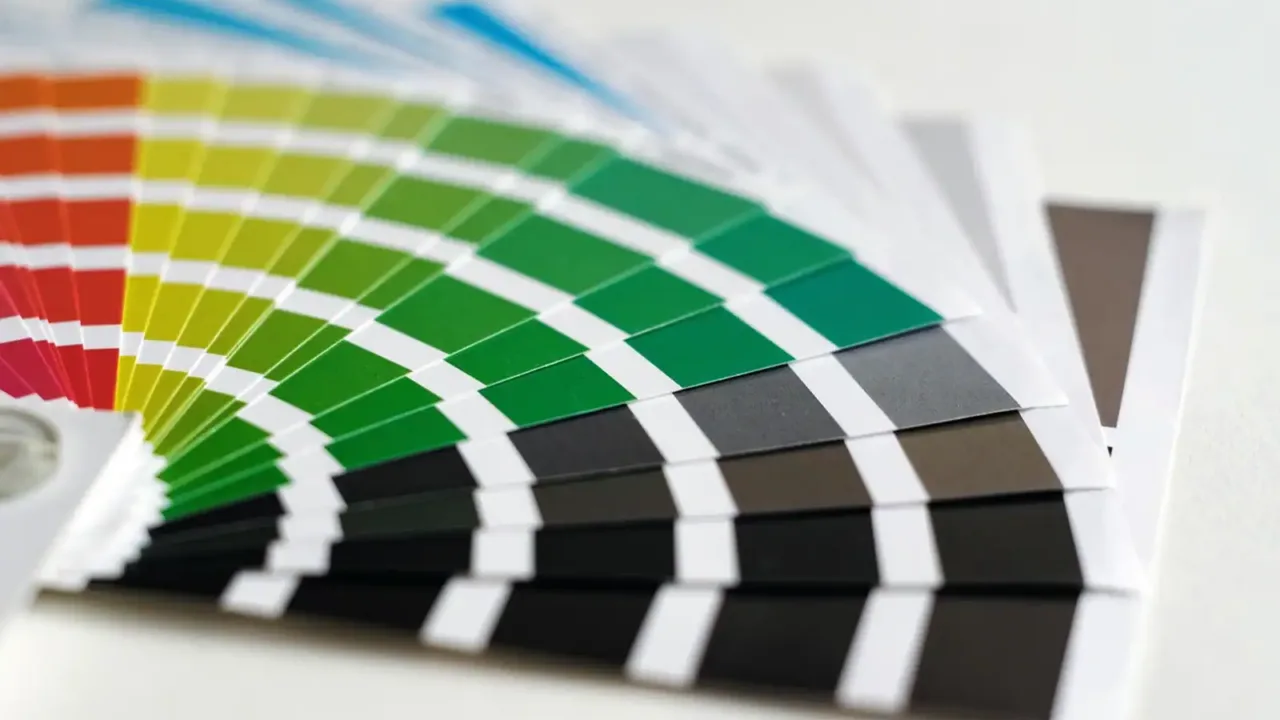
Spațiul de culoare este setul de nuanțe pe care un fișier, un ecran sau o imprimantă le poate reda, împreună cu regula prin care valorile numerice devin culori reale. Două fotografii cu aceleași numere, de exemplu 200 de roșu, 80 de verde și 50 de albastru, pot arăta diferit dacă sunt interpretate în spații de culoare diferite. De aceea alegerea spațiului contează, deși nu o vezi când faci poza.
Subiectul pare tehnic, dar apare în probleme foarte practice: pozele care arată vii pe calculator și spălate pe telefon, culorile tipărite diferite de cele de pe ecran, un fișier trimis la o tipografie care „iese altfel”. În continuare vezi ce înseamnă termenii de bază, ce diferențe sunt între cele două spații folosite în mod curent și ce setezi pentru fiecare utilizare.
Ce este un spațiu de culoare și un profil
Un spațiu de culoare are trei componente: culorile primare roșu, verde și albastru, punctul alb de referință și curba de luminozitate, numită gamma. Împreună definesc gamutul, adică totalitatea nuanțelor pe care spațiul le poate reprezenta. Un gamut mai larg include culori mai saturate.
Informația despre spațiu se atașează la fișier sub forma unui profil ICC, o mică etichetă ce spune programelor și ecranelor cum să interpreteze numerele. Un fișier fără profil este tratat de obicei ca sRGB, ceea ce poate schimba aspectul dacă fusese editat într-un spațiu mai larg. Aceeași logică se aplică și la ecrane: fiecare are propriul gamut, iar sistemul compensează diferențele dacă profilurile sunt corecte.
De ce nu vezi diferența mereu
Majoritatea ecranelor de laptop și telefon acoperă aproximativ sRGB. Dacă fotografia are culori în afara acestui gamut, ecranul nu le poate afișa, indiferent de spațiul în care a fost salvată. Diferența se vede doar pe monitoare cu gamut larg, calibrate, sau la tipar pe hârtii bune.
sRGB și Adobe RGB, față în față
Cele două spații sunt cele mai folosite în fotografie. Diferă prin cât de multe nuanțe pot reprezenta, nu prin „calitate”.
| Caracteristică | sRGB | Adobe RGB |
|---|---|---|
| Gamut | mai îngust | mai larg, cu verzuri și cianuri mai bogate |
| Compatibilitate | universală (web, telefoane, rețele sociale) | nevoie de programe și ecrane cu gestionare de culoare |
| Utilizare tipică | publicare online, ecrane obișnuite, majoritatea fișierelor JPEG | tipar profesional, ecrane cu gamut larg |
| Risc | puține | culori șterse dacă fișierul e deschis fără profil |
Ce este sRGB
sRGB a fost creat ca standard comun pentru monitoare, imprimante și internet. Este lingua franca a imaginii digitale. Orice browser, telefon sau aplicație de mesagerie îl interpretează corect. Dacă fotografiile tale ajung în principal pe ecrane, acesta este spațiul sigur.
Ce este Adobe RGB
Adobe RGB acoperă cu aproximativ 35% mai multe nuanțe, mai ales în zona verde-cian, utile pentru culori de natură și pentru imprimantele fotografice care ating astfel de tonuri. Avantajul apare doar dacă tot lanțul respectă profilul: aparat, program de editare, monitor și imprimantă.
Atenție: Un fișier Adobe RGB afișat fără gestionare de culoare, de exemplu într-un program simplu sau pe un site care nu citește profilul, arată șters și lipsit de saturație. Nu este defect, ci o interpretare greșită.
Ce setezi în aparat
Aparatul îți oferă de obicei (alături de setările din triunghiul expunerii) o opțiune în meniu pentru spațiul de culoare al fișierelor JPEG, cu variantele sRGB și Adobe RGB. Alegerea contează în funcție de format.
Dacă fotografiezi JPEG
Spațiul ales se aplică direct fișierului, nu se mai poate schimba fără pierderi. Pentru uz obișnuit, setezi sRGB. Treci pe Adobe RGB doar dacă știi că editezi pe monitor calibrat, cu gamut larg, și ai un flux clar către tipar. Pentru diferențele dintre formate, vezi RAW sau JPEG: diferențe și când alegi fiecare format.
Dacă fotografiezi RAW
Fișierul RAW nu are un spațiu de culoare fix; datele brute de la senzor sunt convertite la deschidere. Setarea din aparat influențează doar previzualizarea JPEG încorporată și histograma. Spațiul se alege la export, ceea ce îți dă libertate: aceeași fotografie poate ieși în sRGB pentru web și într-un spațiu mai larg pentru tipar. Formatul RAW este, din acest motiv, cea mai flexibilă alegere.
Ce alegi la editare și export
Programele de editare lucrează intern într-un spațiu de lucru, adesea mai larg decât sRGB, ca să păstreze culorile în timpul reglajelor. Apoi, exportul convertește imaginea în spațiul potrivit destinației.
| Destinația fișierului | Spațiul recomandat | Observații |
|---|---|---|
| Web, rețele sociale, e-mail | sRGB | nu există alternativă sigură |
| Albumul foto tipărit la laborator | sRGB, dacă laboratorul o cere | multe laboratoare lucrează tot în sRGB |
| Tipar de artă pe imprimantă proprie | spațiu larg, cu profil | necesită calibrare |
| Arhivă personală | formatul RAW original | rămâne neutru și flexibil |
Pașii și setările de export, inclusiv dimensiunea și calitatea, sunt descriși în Exportul fotografiilor: setări pentru web, rețele și print. Reglajele de culoare efective, cu HSL și tonuri, ai în Corecția culorilor: balans, HSL și tonurile pielii.
Conversia la export
Când exporți pentru web, bifezi opțiunea de conversie în sRGB și de includere a profilului. Fișierul va arăta corect în browsere, chiar și în cele care nu gestionează culoarea. Dacă sari peste conversie, un fișier editat într-un spațiu larg va apărea cu culori pale pe majoritatea ecranelor.
Monitorul contează
Fotografia ajunge să arate cum o vezi doar dacă ecranul tău e rezonabil de corect. Un monitor ieftin, necalibrat, poate afișa cu o dominantă de culoare, iar tu corectezi imaginea greșit pentru a o compensa. Rezultatul vizibil abia pe alte ecrane este fotografia cu piele prea roșie sau cer prea verzui.
Calibrarea cu un dispozitiv special creează un profil al monitorului și îl aplică în sistem. Dacă nu ai unul, reglează măcar luminozitatea la un nivel moderat și evită modurile „vivid” sau „cinema”. Un monitor setat pe modul sRGB, dacă îl are, e un punct de plecare mai bun decât unul lăsat pe setările de fabrică. Despre balansul de culoare în aparat, un subiect diferit dar înrudit, vezi Balansul de alb: culori corecte în orice tip de lumină.
Întrebări frecvente
Ce spațiu de culoare aleg pentru Instagram sau Facebook?
sRGB. Platformele convertesc imaginile în sRGB oricum, iar un fișier trimis în alt spațiu poate apărea cu culori diferite. Exportul direct în sRGB îți oferă controlul.
Adobe RGB dă fotografii mai frumoase?
Nu automat. Are un gamut mai larg, dar avantajul se vede doar pe ecrane și imprimante care pot reda acele nuanțe. Pe un ecran obișnuit, o fotografie Adobe RGB afișată fără profil arată mai palidă.
Pot schimba spațiul de culoare după ce am făcut poza?
La RAW, da, oricând, la export. La JPEG, poți converti, dar nuanțele din afara noului spațiu se pierd, deci conversia de la larg la îngust este ireversibilă.
Telefonul fotografiază în sRGB?
Mulți fotografiază într-un spațiu mai larg, numit în general Display P3, iar apoi convertesc pentru partajare. Pentru tine contează doar ca imaginea să fie interpretată corect pe ecranul unde o vezi.
De ce culorile se schimbă între laptop și telefon?
Ecranele au gamuturi, luminozitate și setări diferite. Chiar cu profiluri corecte, două ecrane nu sunt identice. Diferențele mici sunt normale; cele mari indică un ecran necalibrat sau un fișier fără profil.