Cuprins 9 secțiuni
Corecția culorilor înseamnă să aduci culorile dintr-o fotografie la felul în care arătau în realitate sau la felul în care vrei tu să fie percepute, fără dominante nedorite și fără nuanțe stridente. Ordinea este mereu aceeași: întâi neutralizezi lumina cu balansul de alb, apoi dozezi intensitatea generală a culorilor și abia la final corectezi culori individuale în panoul HSL.
Ghidul acesta explică fiecare pas cu repere concrete, de la temperatura de culoare a surselor de lumină obișnuite la canalele HSL care contează pentru cer, vegetație și piele. Atenție specială primește portretul, unde ochiul nostru observă imediat o piele prea roșie, prea galbenă sau verzuie.
Ce înseamnă corecția culorilor și de unde începe
Corecția culorilor este etapa în care elimini abaterile tehnice de culoare; abia după ea vine gradarea, adică alegerea unui stil sau a unei atmosfere. Diferența contează: corecția face o fotografie credibilă, gradarea îi dă personalitate. Dacă amesteci cele două, ajungi să aplici un stil peste o dominantă verzuie și nu înțelegi de ce nu arată bine.
Locul corecției în fluxul complet, după decupare și înaintea detaliilor fine, este descris în ghidul complet al editării foto. Corecția se face după ce ai așezat expunerea și contrastul, explicate în ghidul despre primele reglaje de ton, pentru că luminozitatea schimbă percepția culorilor.
Balansul de alb în editare: temperatură și nuanță
Balansul de alb este reglajul care face ca obiectele albe sau gri din scenă să apară neutre, indiferent de culoarea luminii. În editare are două cursoare:
- Temperatura, pe axa albastru–galben, măsurată în kelvini (K).
- Nuanța (tint), pe axa verde–magenta, pentru dominantele pe care temperatura nu le poate corecta.
Atenție la o capcană de logică: în program, când crești valoarea în kelvini, imaginea devine mai caldă, pentru că îi spui programului că lumina era rece și el compensează. Pe aparat, principiul este același. Bazele balansului de alb la fotografiere sunt explicate în ghidul despre balansul de alb.
| Sursă de lumină | Temperatură aproximativă | Dominantă tipică dacă nu corectezi |
|---|---|---|
| Lumânare | 1800–2000 K | portocaliu puternic |
| Bec incandescent sau LED cald | 2700–3000 K | galben-portocaliu |
| Răsărit, apus | 3000–4000 K | auriu, de obicei dorit |
| Soare la amiază | 5000–5500 K | aproape neutru |
| Blitz | aproximativ 5500 K | neutru |
| Cer acoperit | 6500–7500 K | ușor albăstrui |
| Umbră în zi senină | 7500–9000 K | albastru vizibil |
| Tuburi fluorescente vechi | variabil | verzui, se corectează din nuanță |
Pipeta pe o zonă neutră
Cea mai rapidă metodă este pipeta de balans de alb: dai clic pe o zonă care ar trebui să fie gri sau albă, dar nu complet arsă. Bune sunt un tricou alb în umbră, o foaie de hârtie, un perete gri, asfaltul uscat, un nor cenușiu. Evită zonele foarte luminoase, pentru că acolo canalele de culoare pot fi tăiate și pipeta greșește.
Cardul gri
Un card gri este un carton cu un gri neutru tipărit controlat. Îl fotografiezi o dată la începutul unei serii, în aceeași lumină, apoi aplici pipeta pe el și copiezi balansul pe toate cadrele. Este metoda cea mai sigură pentru produse, artă, portrete de studio sau orice situație în care culoarea exactă contează.
Sfat: Neutru nu înseamnă întotdeauna bine. La apus, la o seară cu lumânări sau la ora albastră, o dominantă caldă sau rece face parte din atmosferă. Corectează doar cât să nu pară o eroare, nu până la gri clinic. Despre lumina de la începutul și sfârșitul zilei afli mai multe în ghidul despre ora de aur și ora albastră.
Saturația și vibranța
După balansul de alb, decizi cât de intense sunt culorile în ansamblu. Ai la dispoziție două cursoare cu comportament diferit.
- Saturația crește sau scade intensitatea tuturor culorilor în mod egal. E rapidă, dar brutală: culorile deja intense devin stridente, iar pielea se înroșește.
- Vibranța crește mai mult culorile slabe și mai puțin pe cele deja saturate. Multe programe protejează și tonurile pielii când ridici vibranța.
Regula practică: folosește vibranța pentru creștere și saturația pentru scădere. Un +10 până la +25 la vibranță e de obicei suficient. Dacă vrei culori mai bogate, scade ușor saturația și ridică vibranța; obții culori pline, dar controlate.
Panoul HSL: culoare cu culoare
HSL vine de la Hue, Saturation, Luminance, adică nuanță, saturație și luminozitate, și este panoul în care modifici separat fiecare familie de culori. De obicei are opt canale: roșu, portocaliu, galben, verde, aqua (turcoaz), albastru, violet și magenta.
Cele trei acțiuni pe fiecare canal:
- Nuanța mută culoarea spre vecinii ei: verdele poate deveni mai gălbui sau mai turcoaz.
- Saturația face acea culoare mai intensă sau mai stinsă.
- Luminozitatea face culoarea mai luminoasă sau mai întunecată, fără să schimbe restul.
| Canal | Ce găsești de obicei în el | Reglaj frecvent |
|---|---|---|
| Roșu | buze, flori, mașini, cărămidă | saturație ușor în jos dacă pielea pare iritată |
| Portocaliu | piele, lemn, frunze de toamnă | luminozitate ușor în sus, saturație ușor în jos |
| Galben | iarbă la soare, lumină de apus | nuanță spre portocaliu pentru căldură |
| Verde | vegetație, frunze | nuanță spre galben pentru un verde mai natural |
| Aqua | apă de mare, sticlă | saturație moderată |
| Albastru | cer, apă, haine | luminozitate în jos pentru cer mai dens |
| Violet și magenta | flori, lumini artificiale | saturație în jos dacă apar artefacte |
Multe programe au și un instrument de ajustare țintită: dai clic direct pe o zonă din imagine (cerul, de exemplu) și tragi în sus sau în jos, iar programul alege singur canalele potrivite.
Atenție: Mișcările mari în HSL creează artefacte: pete, margini colorate, trecere ruptă între nuanțe. Asta se întâmplă mai ales pe JPEG-uri comprimate. Lucrează cu pași mici și verifică la mărire de 100%.
Tonurile pielii: cum le aduci la natural
Pielea umană, indiferent de nuanța ei, se află în principal în canalul portocaliu, cu o parte în roșu și galben. De aceea corecțiile pentru portret se fac aproape întotdeauna acolo, nu pe saturația globală.
Pașii unei corecții de piele:
- Verifică balansul de alb pe o zonă neutră din cadru, nu pe piele. Pielea nu este neutră și pipeta pe ea strică totul.
- Corectează nuanța generală: o piele verzuie cere nuanța globală spre magenta; una prea roz cere invers.
- Portocaliu, saturație: coboară puțin, de obicei 5–15 unități, dacă pielea pare prea intensă sau „bronzată”.
- Portocaliu, luminozitate: ridică ușor, pentru o piele mai luminoasă, fără să atingi expunerea întregii poze.
- Portocaliu, nuanță: mută spre galben dacă pielea e prea roșiatică, spre roșu dacă e prea gălbuie.
- Roșu, saturație: coboară puțin dacă obrajii, nasul sau urechile ies prea roșii.
Scopul nu este ca toată lumea să aibă aceeași piele, ci ca fiecare persoană să arate ca ea însăși, într-o lumină plăcută. Lumina de la fotografiere influențează enorm rezultatul; o fereastră mare și un reflector dau o piele mult mai ușor de corectat, cum explică ghidul despre portretul în lumină naturală.
Dominantele din mediu
Iarba, un perete colorat sau o umbrelă pot arunca o lumină colorată pe piele. Un portret în parc poate primi o tentă verzuie pe bărbie și pe gât. Aici ajută un reglaj local: o pensulă pe zona afectată, cu nuanța mutată ușor spre magenta și temperatura ușor spre cald.
Gradarea în lumini și umbre
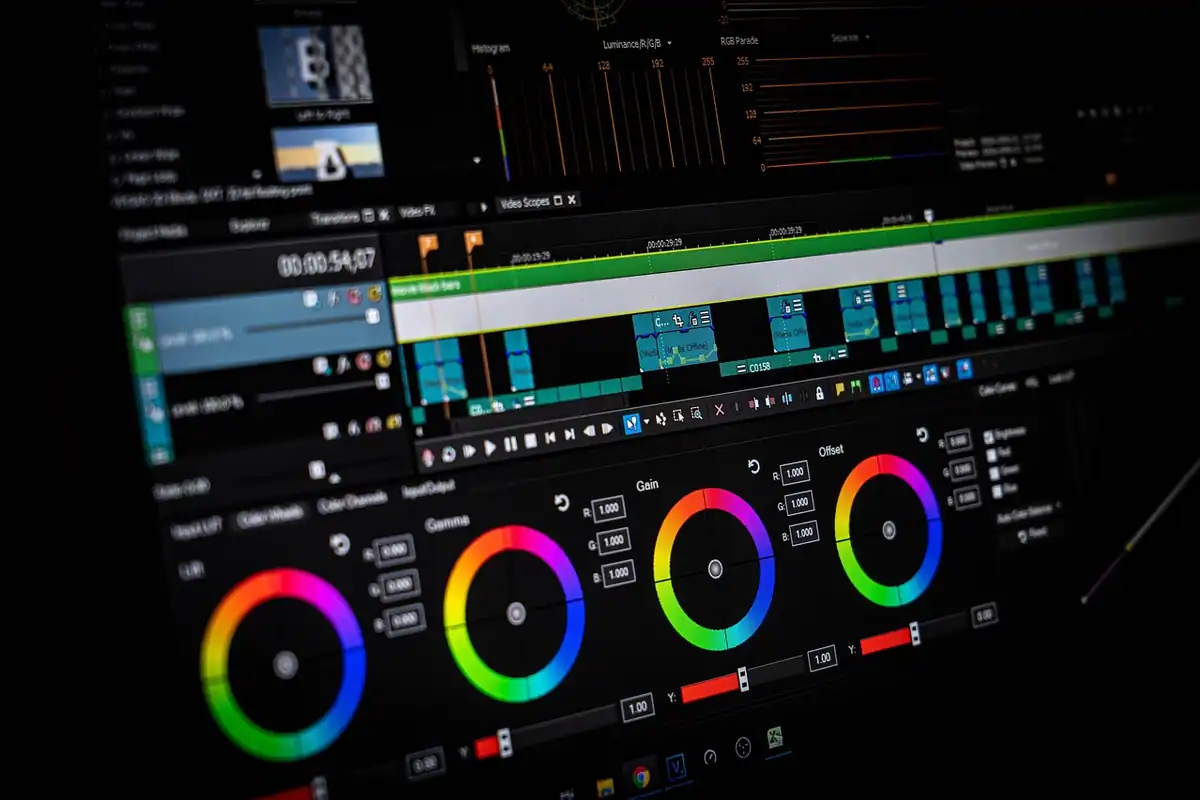
După corecție poți adăuga o atmosferă prin gradarea pe zone de ton: o culoare în lumini și alta în umbre. Combinația clasică este lumini ușor calde și umbre ușor reci, care dă profunzime și un aspect cinematografic. Controlul principal este echilibrul, care decide dacă domină culoarea din lumini sau cea din umbre.
Cheia este doza: saturații mici, de 5–15 unități, sunt de obicei suficiente. Aceeași logică se aplică și în video, unde gradarea are un rol și mai important; vezi corecția și gradarea culorilor în video.
Monitorul și consecvența culorilor
Corecția culorilor are sens doar dacă ecranul tău arată culorile corect. Un monitor setat pe un mod „viu”, cu filtrul de lumină albastră pornit sau cu luminozitatea automată activă, te va face să corectezi în direcția greșită.
- Oprește filtrul de noapte și modurile de culoare intensă.
- Alege presetarea sRGB a monitorului, dacă există.
- Fixează luminozitatea la un nivel moderat și constant.
- Pentru lucru serios, folosește un colorimetru care creează un profil de calibrare.
- Verifică periodic imaginile finale pe alt ecran, de exemplu pe telefon.
| Simptom pe alte ecrane | Cauză probabilă pe ecranul tău |
|---|---|
| Pozele par mai calde decât le-ai editat | monitor reglat rece sau filtru de noapte pornit |
| Pozele par prea saturate | monitor cu gamă largă, folosit fără profil corect |
| Pozele par prea întunecate | luminozitate prea mare la editare |
| Pielea are o tentă verde sau magenta | punct alb nereglat al ecranului |
Ce reții despre corecția culorilor
Corecția culorilor merge de la general la particular: balansul de alb neutralizează lumina, vibranța și saturația dozează intensitatea, iar HSL rafinează fiecare culoare. La portret, pielea se lucrează în canalul portocaliu, cu pași mici, iar atmosfera se adaugă abia după, prin gradare discretă.
De reținut:
- temperatura corectează axa albastru–galben, nuanța axa verde–magenta;
- pipeta se pune pe o zonă neutră, niciodată pe piele;
- vibranța pentru creștere, saturația pentru scădere;
- pielea stă în portocaliu: saturație puțin în jos, luminozitate puțin în sus;
- totul depinde de un ecran reglat corect.
Întrebări frecvente
De ce poza mea iese galbenă în interior?
Pentru că becurile casnice au în general 2700–3000 K, iar aparatul nu a compensat complet. Scade temperatura în editare sau folosește pipeta pe o zonă albă ori gri.
Ce diferență este între saturație și vibranță?
Saturația crește toate culorile la fel, vibranța le crește mai mult pe cele slabe și le protejează pe cele deja intense. Vibranța este mai sigură pentru portrete.
De unde știu în ce canal HSL este o culoare?
Folosește instrumentul de ajustare țintită: dai clic pe culoare în imagine și programul îți arată ce canale se mișcă. Pielea, de exemplu, mișcă aproape mereu portocaliul.
De ce pipeta de balans de alb nu dă rezultat bun?
Probabil ai ales o zonă prea luminoasă, colorată sau reflexivă. Încearcă pe o zonă gri sau albă, aflată în umbră și cu textură, nu pe o suprafață arsă.
Pot corecta culorile la fel de bine dintr-un JPEG?
Parțial. Corecțiile mici merg bine, dar schimbările mari de balans de alb și de HSL dau mai repede artefacte decât într-un fișier RAW.