Rezoluția și DPI: ce setezi când pregătești pozele pentru print
DPI nu adaugă pixeli pozei, ci stabilește cât de mare iese tiparul. Vezi cum calculezi dimensiunea de imprimare și ce setezi înainte de print.
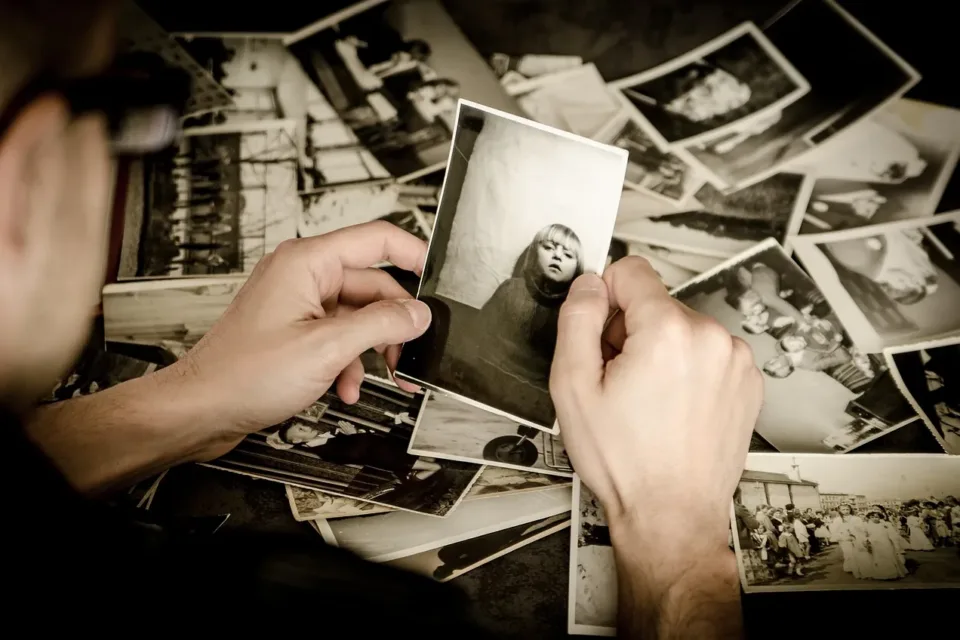
Când pregătești o poză pentru print, contează în primul rând rezoluția în pixeli, nu valoarea de DPI scrisă în setări. DPI-ul arată doar câți pixeli încap pe un centimetru sau pe un inch de hârtie, deci el stabilește dimensiunea tiparului, nu calitatea fișierului. Pentru o imprimare clară, fotografia trebuie să aibă destui pixeli pentru mărimea la care o tipărești.
Ce sunt pixelii și ce este DPI-ul
Pixelul este unitatea de bază a unei imagini digitale, iar numărul total de pixeli (de exemplu lățime înmulțită cu înălțime) este singurul lucru care ține informația reală din poză. DPI vine de la „dots per inch”, adică puncte pe inch, și descrie densitatea cu care imprimanta așază punctele de culoare pe hârtie.
Același fișier poate fi tipărit mic și foarte detaliat sau mare și mai grosier. Dacă schimbi doar valoarea DPI din metadate, fără să redimensionezi imaginea, numărul de pixeli rămâne identic. Se schimbă doar sugestia despre cât de mare ar trebui să iasă poza pe hârtie.
Cum calculezi dimensiunea tiparului din pixeli
Dimensiunea de imprimare se obține împărțind numărul de pixeli la DPI-ul dorit. Un inch are aproximativ 2,54 cm, deci calculul este simplu, chiar și fără un program special.
- Află lățimea și înălțimea pozei în pixeli din proprietățile fișierului sau din programul de editare.
- Alege un DPI de țintă pentru tipul de print (mai jos găsești valori orientative).
- Împarte lățimea în pixeli la DPI și vei obține lățimea în inchi; înmulțește cu 2,54 pentru centimetri.
- Repetă pentru înălțime și compară rezultatul cu formatul de hârtie dorit.
Dacă rezultatul iese mai mic decât formatul dorit, ai două variante: accepți un DPI mai mic sau tipărești la o dimensiune mai redusă. Mărirea artificială a pozei aduce rareori un câștig real, iar despre limitele ei poți citi și în ghidul despre exportul fotografiilor pentru web, rețele și print.
Ce valoare DPI alegi pentru fiecare tip de print?
Valoarea potrivită depinde de distanța de la care se privește tiparul. Pentru fotografiile ținute în mână sau puse în ramă, se folosește de obicei un DPI ridicat, în jurul valorii de 300. Pentru afișe și bannere, privite de la câțiva pași, un DPI mai mic este de obicei acceptabil, pentru că ochiul nu mai distinge punctele individuale.
| Tip de print | DPI orientativ | Distanță de privire |
|---|---|---|
| Fotografie 10×15 sau album | aproximativ 300 | în mână |
| Poză încadrată pe perete | 200–300 | 1–2 metri |
| Afiș mare | 100–150 | câțiva metri |
Acestea sunt repere generale; tipografia sau laboratorul foto cu care lucrezi îți poate comunica cerințele exacte pentru fiecare produs.
Pași practici înainte să trimiți poza la tipar
Începe întotdeauna de la fișierul original sau de la o versiune editată cu rezoluția completă, nu de la una deja comprimată pentru rețele sociale. O poză redusă pentru web are puțini pixeli și nu va arăta bine mărită pe hârtie. Dacă ai un flux de lucru organizat, menținerea unei arhive foto cu originalele la îndemână te scutește de această problemă.
- Verifică dimensiunea în pixeli, nu doar greutatea fișierului în megabytes.
- Decupează pozele în raportul formatului de hârtie înainte de export, ca să nu fie tăiate automat într-un loc nepotrivit.
- Aplică ascuțirea la final, ținând cont de destinație, așa cum explică ghidul despre ascuțirea fotografiilor.
- Exportă în JPEG de calitate ridicată sau în TIFF, dacă tipografia îl cere.
- Cere o probă de culoare sau un print de test, mai ales la tiraje mari, pentru că monitorul și hârtia nu redau identic culorile.
Greșeli frecvente la pregătirea pentru print
Cea mai răspândită confuzie este credința că o valoare mare de DPI face poza mai clară. Fișierul nu primește detalii noi doar pentru că schimbi un număr în fereastra de export. O altă greșeală este mărirea unei poze mici până la dimensiunea unui afiș; rezultatul arată pixelat sau neclar, indiferent de DPI.
La fel de des apare problema spațiului de culoare: pozele pregătite pentru ecran pot arăta altfel pe hârtie, iar fundalurile foarte închise își pierd uneori detaliile. Pentru nuanțe de încredere merită să cunoști și pașii din materialul despre editarea fotografiilor în general.
Pe scurt
- Pixelii stabilesc cantitatea reală de detaliu, DPI-ul stabilește doar densitatea la tipărire.
- Dimensiunea tiparului se calculează împărțind pixelii la DPI.
- Pentru print de aproape se folosește în general un DPI ridicat, iar pentru afișe mari unul mai mic.
- Lucrează cu fișiere la rezoluție completă și cere o probă înainte de tiraje mari.
Întrebări frecvente
Poza are 72 DPI, e prea mică pentru print?
Nu neapărat. Valoarea din metadate este doar o etichetă, iar ce contează este numărul de pixeli; poți seta alt DPI fără să schimbi imaginea.
Pot mări o poză mică pentru un afiș?
Programele pot interpola pixeli noi, dar nu adaugă detalii reale. Pentru dimensiuni mari merită să pornești de la un fișier cu rezoluție cât mai mare.
Ce format de fișier trimit la tipografie?
De obicei JPEG de calitate ridicată sau TIFF, dar cerințele diferă de la un laborator la altul, așa că verifică specificațiile lor înainte de export.